


RSR czyli Radeon Super Resolution to technologia skalowania wbudowana w sterowniki Adrenalin, która umożliwia wykorzystanie zaawansowanego skalowania w grach, które nie mają natywnej obsługi FSR. Funkcje wbudowane w sterownik kart Radeon nie ograniczają się tylko do skalowania – możemy tam włączyć zarówno opcję generowania dodatkowych klatek w grach AFMF (AMD Fluid Motion Frames), jak i zmniejszania opóźnień (Radeon Anti-Lag).
Zaznaczyć należy, że RSR i AFMF nie są tak zaawansowane jak FSR 4 (ani FSR 3), czyli działają nieco gorzej. Jednak w przypadku gdy gra nie ma w ogóle wbudowanych funkcji FSR (czy też XeSS, z których można skorzystać na innych kartach graficznych niż Intel Arc), to często jedyny ratunek na solidne zwiększenie szybkości jej działania.
Jak włączyć skalowanie i generowanie klatek w każdej grze na karcie Radeon?
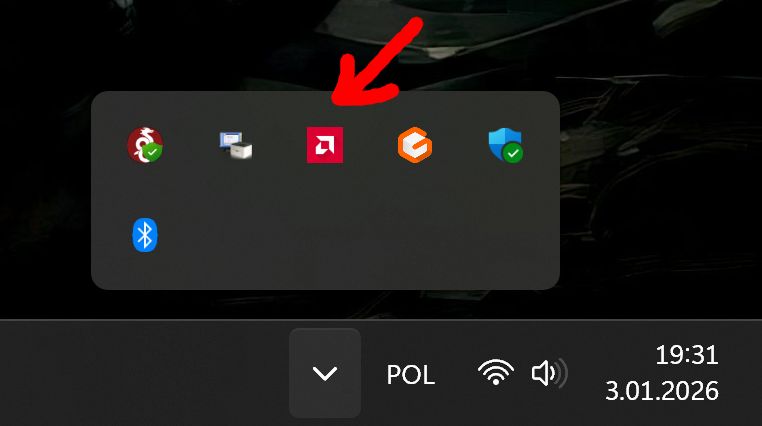
Na początek uruchom interfejs Adrenalin (klikając na ikonkę w zasobniku, lub za pomocą skrótu Alt+R) i zaktualizuj sterowniki do najnowszej wersji. Odpowiednią opcję znajdziesz w ustawieniach.
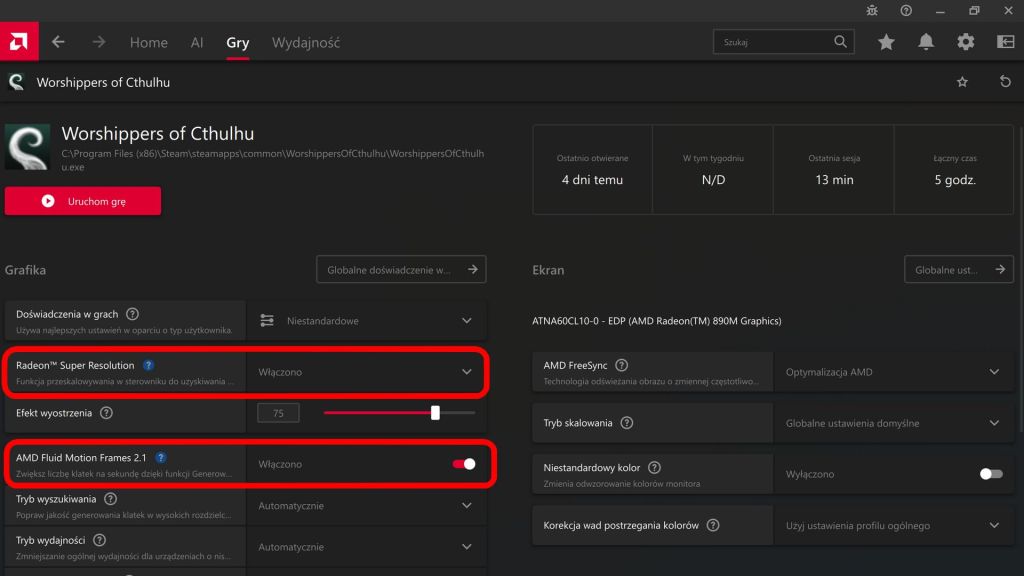
W menu Gry znajdź grę, której działanie chcesz przyśpieszyć. Funkcję skalowania i generowania klatek można również włączyć globalnie (dla wszystkich zainstalowanych gier).
Na początek wypróbujmy zaawansowane skalowanie Radeon Super Resolution. Włącz tę funkcję i kliknij w przycisk Uruchom grę. Teoretycznie po konfiguracji w sterownikach gra będzie się uruchamiać z tymi ustawieniami niezależnie od tego jak ją włączymy (czy to przez dedykowany launcher, czy kliknięcie w ikonę na pulpicie), ale w ten sposób masz 100% pewność, że RSR (i inne technologie zaszyte w Adrenaline) będą działać. Rozwijając opcję RSR znajdziemy tam również funkcje działania dla gier, które nie działają na pełnym ekranie (Full Screen, czy Exclusive Full Screen), ale tym należy się zainteresować w tych rzadkich przypadkach, gdy gra nie ma takiej opcji (np. oferuje tylko Windowed Borderless).
Po uruchomieniu gry nakładka Adrenaline najprawdopodobniej wyświetli informację, że technologia RSR jest włączona, ale nie działa. Gra zazwyczaj uruchomi się w maksymalnej rozdzielczości twojego monitora. Sprawdź w ustawieniach gry, czy jest ona uruchomiona w trybie pełnoekranowym. Następnie zmniejsz rozdzielczość w ustawieniach gry – to jest informacja dla RSR z jakiej rozdzielczości ma skalować obraz do pełnej rozdzielczości monitora. Możesz zostać poproszony o wyjście i ponowne uruchomienie gry. Wzrost FPS możesz zaobserwować włączając nakładkę wydajności wbudowaną w sterowniki Adrenaline (Ctrl+Shift+O).
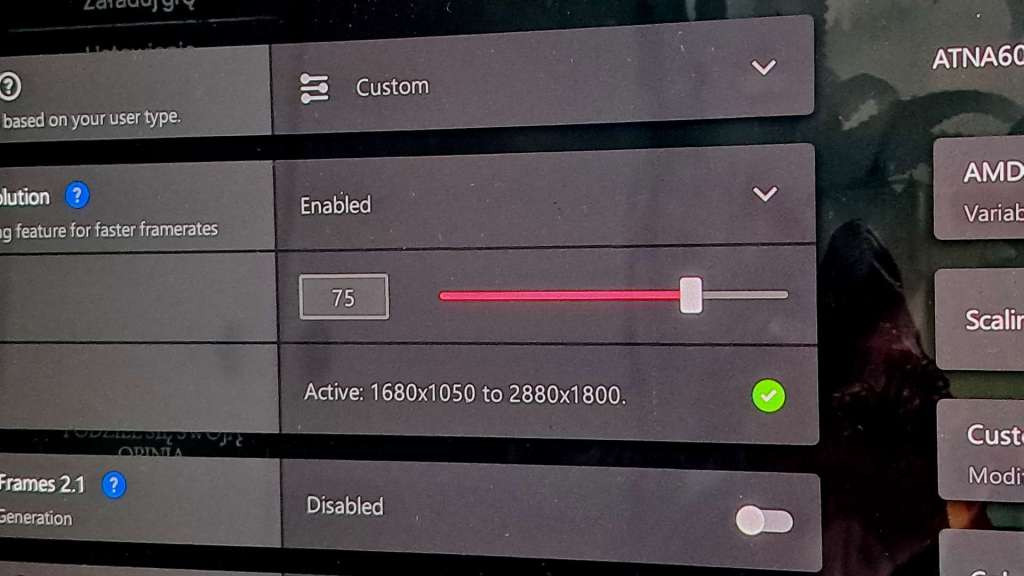
Gdy RSR już działa (i osiągnęliśmy co najmniej 50-60 klatek na sekundę – jeśli nie, musimy dalej obniżyć rozdzielczość, bądź ustawienia jakości grafiki w menu gry) możemy włączyć generator dodatkowych klatek. Również ta funkcja ma dodatkowe ustawienia, ale na start nie są one do niczego potrzebne.
Na ten moment tylko nakładka wydajności Adrenalin pokaże nam wzrost FPS wynikający z działania funkcji AFMF. Nie pokaże nam tego ani monitor wydajności Steam, ani wbudowana w Windows nakładka Xbox, ani CapFrameX, czy inne oprogramowanie tego typu (chociaż niektóre pokazują wzrost klatek przy generatorach dodatkowych klatek typu FSR).
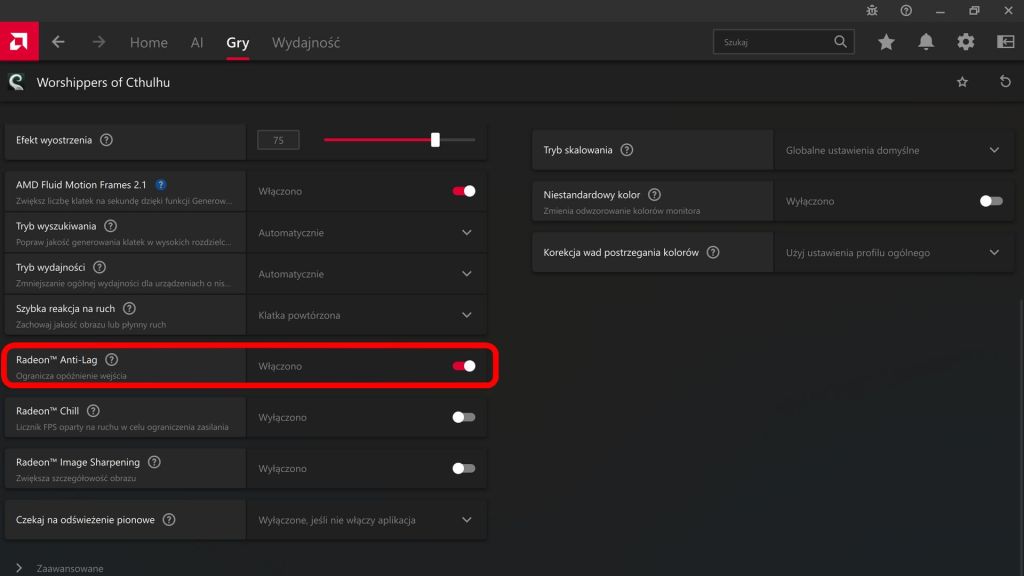
Włączenie opcji generowania klatek (AFMF) powoduje automatyczne uruchomienie funkcji Radeon Anti-Lag.
Test RSR i AFMF w grze (wideo)
Testy przeprowadziliśmy w grze Worshippers Of Cthulhu, które nie posiada w standardzie żadnej wbudowanej opcji zaawansowanego skalowania, czy generowania klatek. Jako, że jest to gra z gatunku city-builder, zwiększenie input-laga przez generator klatek nie ma praktycznie żadnego wpływu na rozgrywkę.
Testy przeprowadzono na laptopie ASUS Zenbook z procesorem AMD Ryzen AI 370HX i zintegrowaną grafiką Radeon 890M (brak dedykowanej karty graficznej).
FAQ
Trochę to wszystko skomplikowane. Nie ma jakiejś prostszej funkcji?
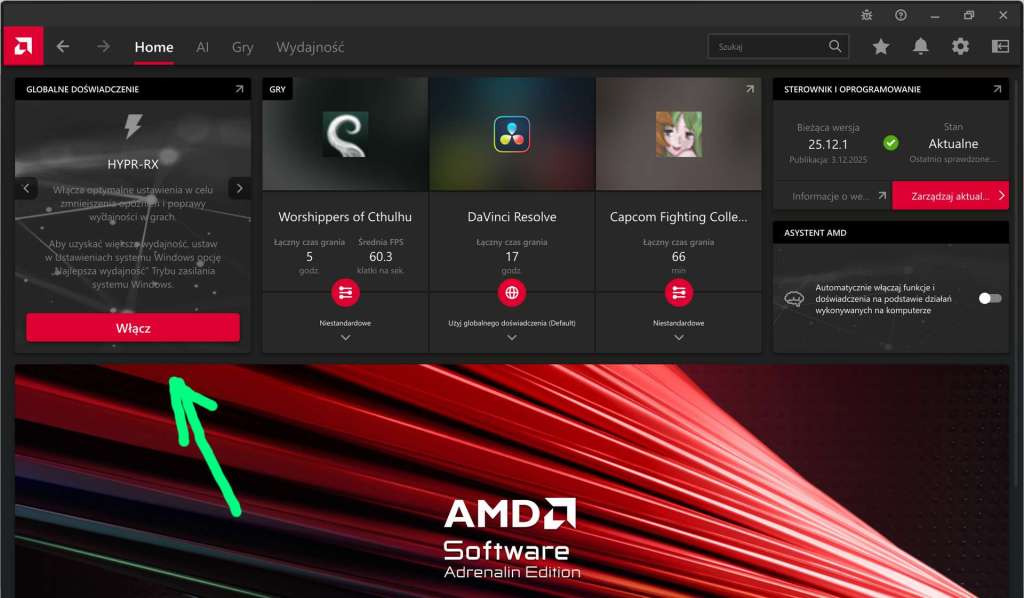
Jeśli nie lubisz bawić się w czasochłonną konfigurację, to wystarczy, że w sterownikach Radeon Adrenaline włączysz funkcję HYPR-RX. To pozwala za pomocą jednego kliknięcia uruchomić globalnie zarówno RSR (skalowanie), AFMF (generowanie klatek), jak i funkcję Radeon Boost (zmniejszenie jakości grafiki przy szybkich ruchach).
Jakie są wymagania RSR?
Wystarczy mieć co najmniej kartę Radeon RX 5000 (lub lepszą) i system operacyjny Windows 10 lub 11.
Jakie są wymagania AFMF 2.1?
Zalecane są co najmniej karty Radeon RX 7000 lub 700M (lub lepsze). AFMF zadziała na kartach Radeon RX 6000, ale tylko w grach działających w trybie pełnoekranowym. Rekomendowany jest monitor lub telewizor z obsługą FreeSync i wyłączenie synchronizacji pionowej (V-Sync – zarówno w sterownikach, jak i ustawieniach gry). Technologia działa na systemach Windows 10 i 11 oraz obsługuje gry DX11, DX12, Vulkan i OpenGL.
Czy generowanie klatek w grach za pomocą AFMF ma jakieś minusy?
O ile skalowanie nie ma większych skutków ubocznych (oprócz spadku jakości grafiki) to generowanie dodatkowych klatek w grach zwiększa opóźnienia (input-lag), które technologie w rodzaju Anti-Lag redukują tylko częściowo. Dlatego też generowanie klatek warto uruchomić, jeśli wcześniej udało nam się uzyskać (np. po włączeniu skalowania) co najmniej 50-60 klatek na sekundę. Oczywiście ma to sens tylko wtedy, gdy dysponujemy monitorem o odświeżaniu wyższym od 60 Hz.
Czy posiadacze kart NVIDIA GeForce mają podobne rozwiązanie?
Tak, użytkownicy kart GeForce RTX również mają do dyspozycji podobne technologie (których można użyć, gdy gry nie posiadają obsługi NVIDIA DLSS), ale w tym poradniku skupiliśmy się wyłącznie na opcjach dla posiadaczy kart Radeon (zarówno zewnętrznych, jak i zintegrowanych).

W artykule znajduje się link afiliacyjny do sklepu G2A.com. Jeśli kupisz gry za jego pomocą, wesprzesz działanie Tekknological.pl








 Tekknological
Dodaj komentarz